ustawienia wyświetlania na komputerze dell
Konfiguracja ustawień wyświetlania jest kluczowa dla komfortu pracy na komputerze Dell, niezależnie od tego, czy używasz go do pracy biurowej, gier, czy oglądania filmów. Odpowiednie dostosowanie rozdzielczości ekranu, jasności, odświeżania oraz trybu wyświetlania pozwala na uzyskanie lepszej jakości obrazu i zmniejszenie zmęczenia oczu.
Aby skonfigurować ustawienia wyświetlania, należy kliknąć prawym przyciskiem myszy na pulpicie i wybrać opcję „Ustawienia ekranu”. W tym miejscu można dostosować rozdzielczość ekranu, wybierając optymalną wartość dla posiadanego monitora. Komputera Dell często są wyposażone w wysokiej jakości matryce Full HD, QHD lub 4K, dlatego ważne jest, aby wybrać najwyższą dostępną rozdzielczość, aby uzyskać ostry i wyraźny obraz. Jeśli obraz wydaje się rozmazany lub nieproporcjonalny, warto sprawdzić, czy wybrana rozdzielczość jest natywna dla danego ekranu.
Kolejnym istotnym parametrem jest częstotliwość odświeżania ekranu. Standardowe wartości to 60 Hz, ale w przypadku monitorów gamingowych dostępne są także wyższe wartości, takie jak 120 Hz, 144 Hz czy nawet 240 Hz. Jeśli używasz komputera Dell do gier, warto zwiększyć odświeżanie ekranu, aby uzyskać płynniejszy obraz i lepsze wrażenia wizualne. Można to zrobić w sekcji „Zaawansowane ustawienia ekranu” w systemie Windows.
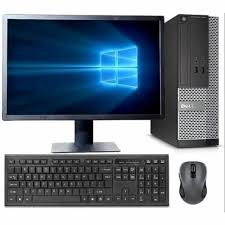
Jak skonfigurować ustawienia wyświetlania na komputerze dell?
Jasność i kontrast ekranu można dostosować w zależności od warunków oświetleniowych w pomieszczeniu. Zbyt jasny ekran może powodować zmęczenie oczu, zwłaszcza podczas długotrwałej pracy. Wiele modeli Dell oferuje funkcję automatycznej regulacji jasności, która dostosowuje ją w zależności od otoczenia. Można również skorzystać z trybu nocnego, który zmniejsza emisję światła niebieskiego, co jest szczególnie przydatne podczas pracy wieczorem.
Jeśli korzystasz z więcej niż jednego ekranu, komputera Dell umożliwia rozszerzenie lub powielenie obrazu. W ustawieniach wyświetlania można wybrać opcję „Rozszerz te ekrany”, aby uzyskać większą przestrzeń roboczą, lub „Duplikuj te ekrany”, jeśli chcesz wyświetlić ten sam obraz na obu monitorach. Możliwość dostosowania pozycji ekranów w ustawieniach systemu Windows pozwala na wygodne ułożenie ich zgodnie z rzeczywistym ustawieniem na biurku.
W przypadku problemów z wyświetlaniem obrazu, takich jak migotanie ekranu lub nieprawidłowe kolory, warto sprawdzić aktualizacje sterowników karty graficznej. Dell oferuje własne narzędzie Dell SupportAssist, które może automatycznie zaktualizować sterowniki i zoptymalizować działanie systemu. W niektórych modelach dostępne są także dedykowane aplikacje, takie jak Dell Display Manager, które umożliwiają precyzyjne dostosowanie parametrów obrazu.
Podsumowując, konfiguracja ustawień wyświetlania na komputerze Dell jest prostym, ale istotnym procesem, który wpływa na komfort użytkowania. Dostosowanie rozdzielczości, odświeżania ekranu, jasności oraz konfiguracja wielu monitorów pozwala na uzyskanie optymalnej jakości obrazu i lepsze doświadczenia wizualne. Regularne aktualizowanie sterowników i korzystanie z dedykowanych narzędzi może dodatkowo poprawić działanie ekranu i zwiększyć wydajność systemu.